Materialien zum Unterricht
Übung zur Bildkomprimierung
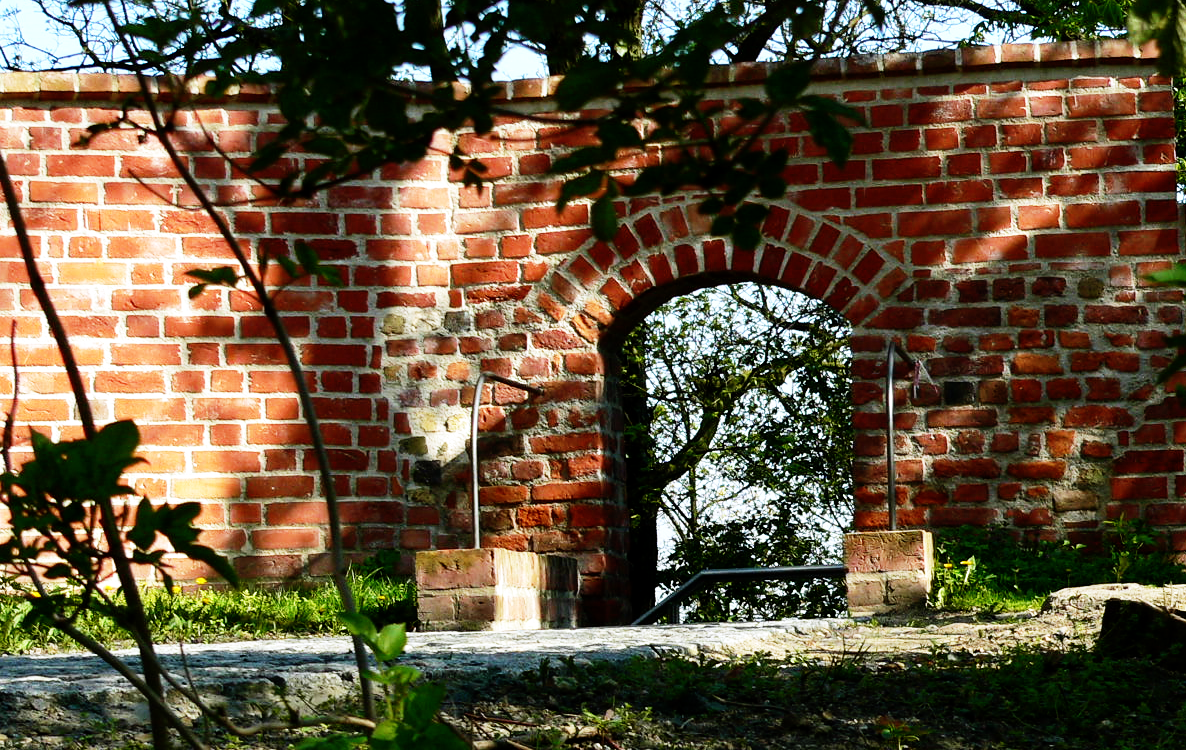
Aufgabe 1: Öffne das Bild
- Bestimme die Größe der Datei.
- Bestimme die Anzahl der im Bild verwendeten Farben:
- Wandle das Bild in ein 256-Farben Bild um:
Die besten Ergebnisse erhält man mit einer optimalen Palette. Aber auch die vorhandenen, eigenen Paletten bringen sehr ineressante Effekte. (Die Zahl in der Klammer ist die Farbanzahl in der Palette) - Speichere das Bild mit GIF-Komprimierung und bestimme die Dateigröße.
- Öffne wieder das BMP-Bild und speichere es mit JPG-Komprimierung.
Aktiviere im Speicher-Dialog die Option Vorschau im Bildfenster anzeigen und schiebe den Qualitätsregler soweit runter, dass die Qualität des Bildes akzeptabel bleibt.
Bestimme die Dateigröße. - Speichere das BMP-Bild mit PNG-Komprimierung und bestimme die Dateigröße.
- Wandle das BMP-Bild in ein 256-Farben Bild um und speichere es erneut mit PNG-Komprimierung. Bestimme die Dateigröße.
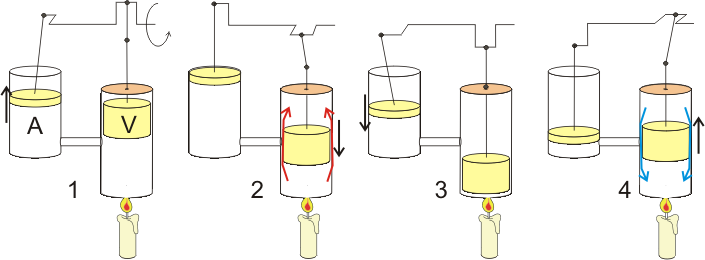
Aufgabe 2: öffne das Bild
- Bestimme die Größe der Datei.
- Speichere das Bild mit GIF-Komprimierung. Bestimme die Größe der Datei.
- Speichere das BMP-Bild mit JPG-Komprimierung. Die Qualität soll so eingestellt werden, das die Dateigröße der des GIF-Bildes entspricht. (Danach liegen also zwei Dateien vor: stirling.gif und striling.jpg. Beide Dateien sollten etwa gleich groß sein)
- Betrachte beide Dateien mit starker Vergrößerung und entscheide, welches Verfahren besser geeignet ist.
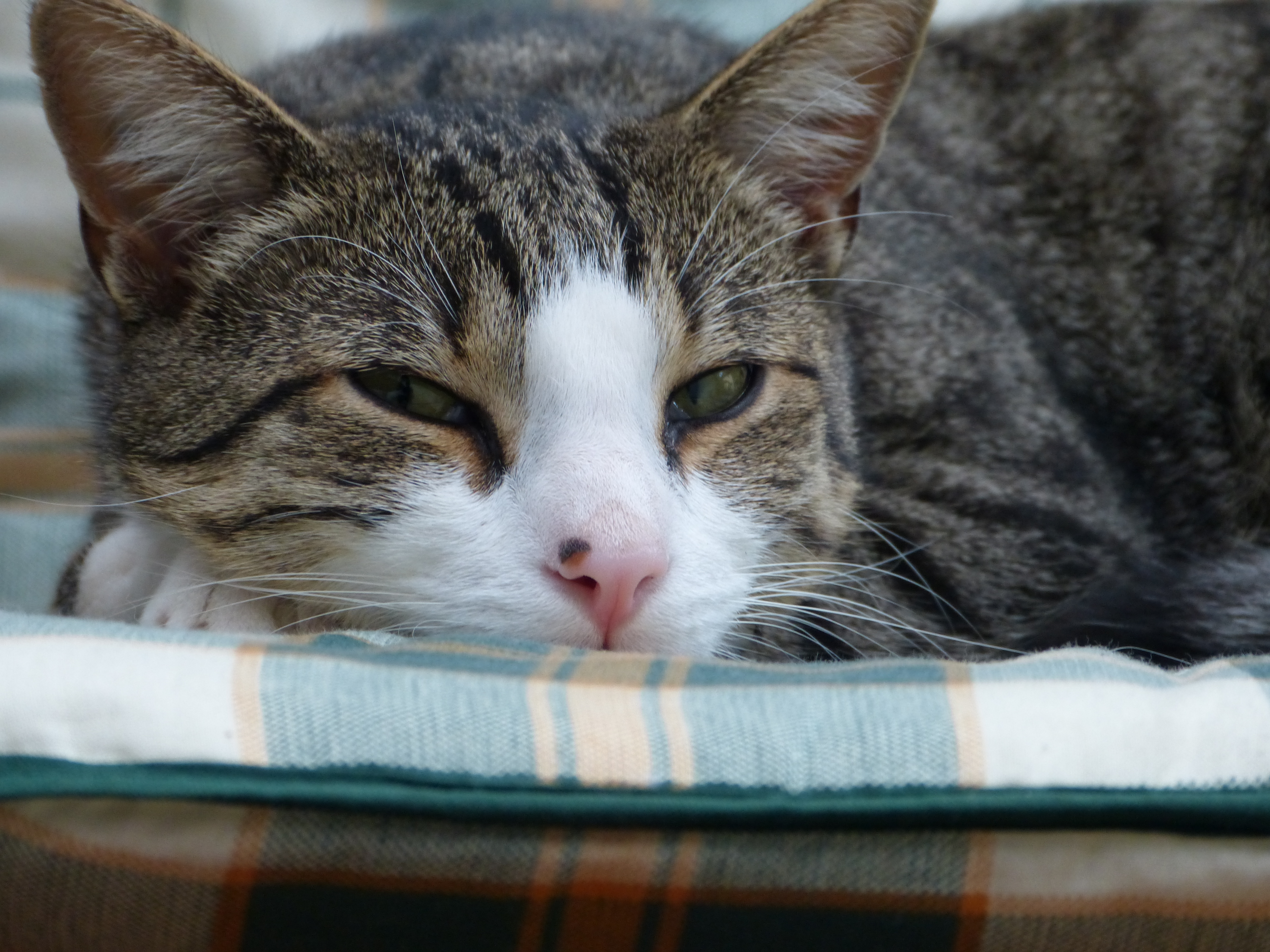
Aufgabe 3